

Cursor编辑器同步VSCode配置
前言:很多人第一次使用 Cursor 时,都会选择导入 VSCode 配置,几乎可以无缝恢复熟悉的开发环境。但需要特别注意的是:Cursor 只会在第一次导入时同步 VSCode 的扩展。这并不是实时同步机制,而是一次性的复制。本文记录如何正确维护两边的开发环境,该方法也适用于所有基于 VSC...
2026年2月25日
更新于 2026年2月25日
278字
前言:很多人第一次使用 Cursor 时,都会选择导入 VSCode 配置,几乎可以无缝恢复熟悉的开发环境。但需要特别注意的是:Cursor 只会在第一次导入时同步 VSCode 的扩展。这并不是实时同步机制,而是一次性的复制。本文记录如何正确维护两边的开发环境,该方法也适用于所有基于 VSCode 内核衍生出来的 IDE 或编辑器。
VSCode备份快照至Gist
VSCode下输入命令Ctrl + Shift + P再输入
Preferences: Open Profiles (UI)
导出备份
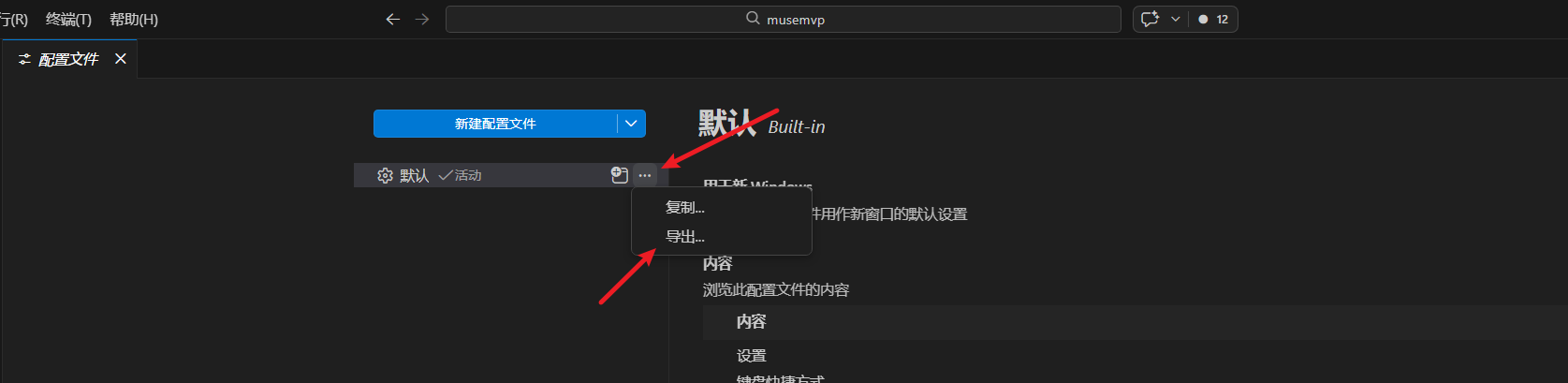
导出到Gist
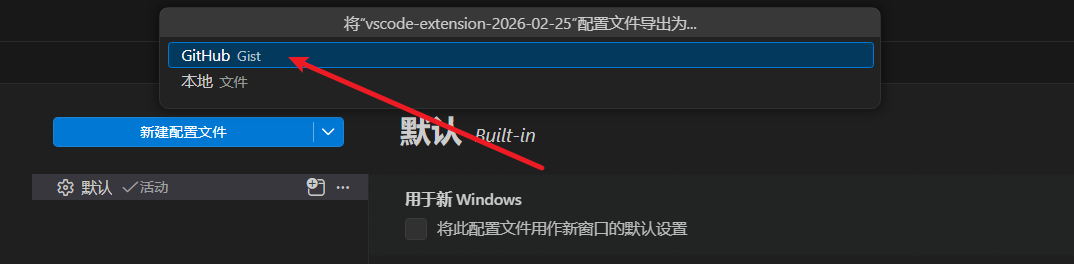
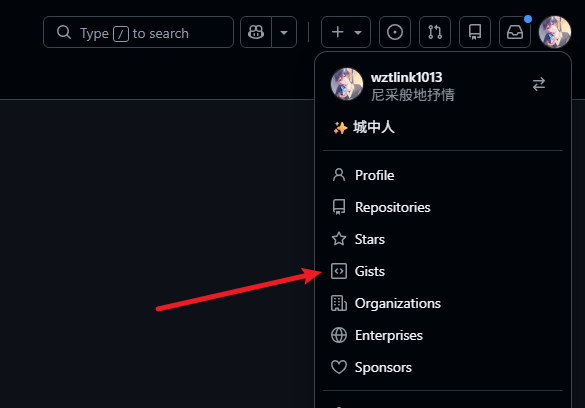
到GitHub Gist检查

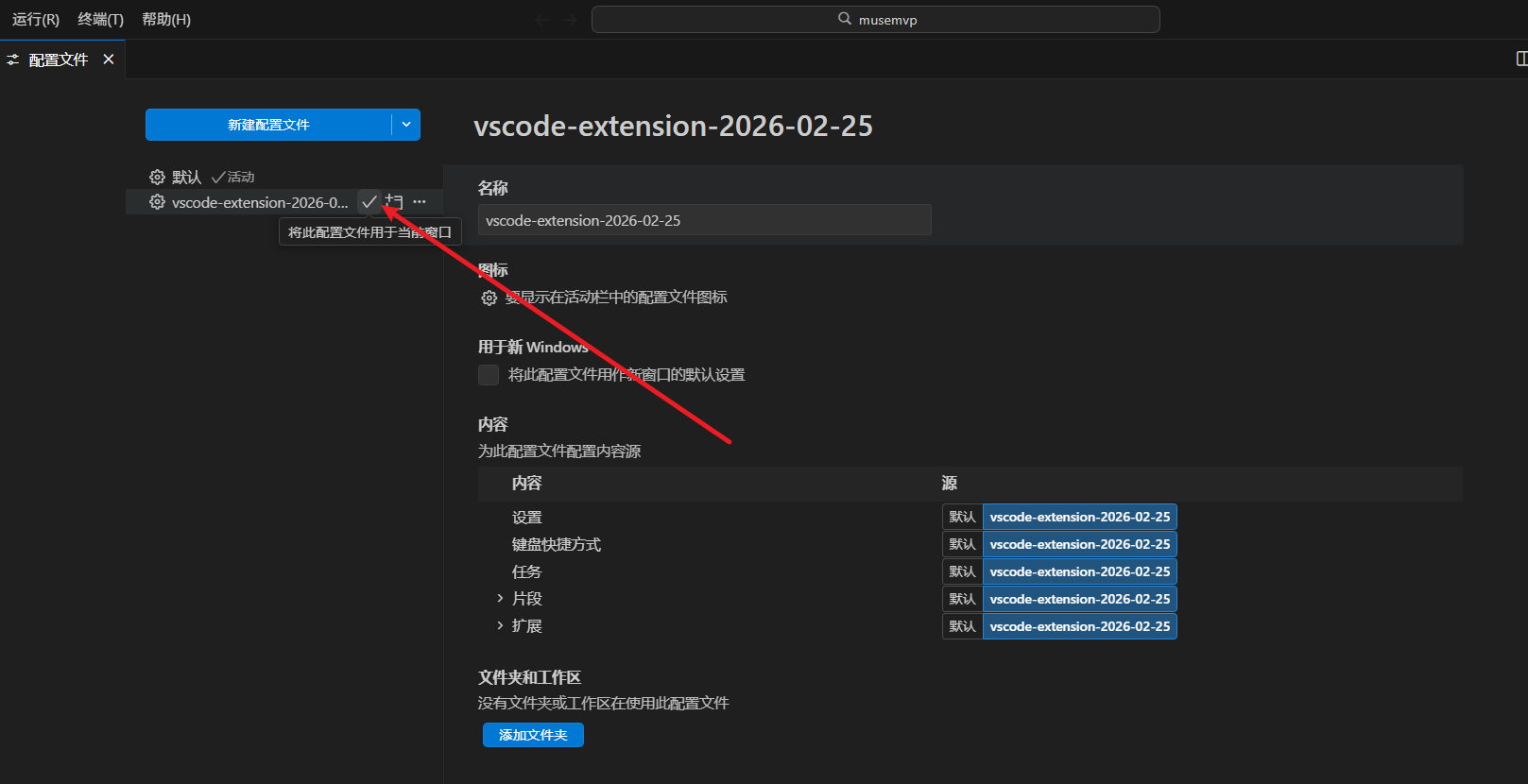
Cursor导入GitHub Gist配置
VSCode下输入命令Ctrl + Shift + P再输入
Preferences: Open Profiles (UI)
再将GitHub Gist的具体url输入即可,类似
https://gist.github.com/wztlink1013/72502156af468djibe57ff8e5cf350ee回车后
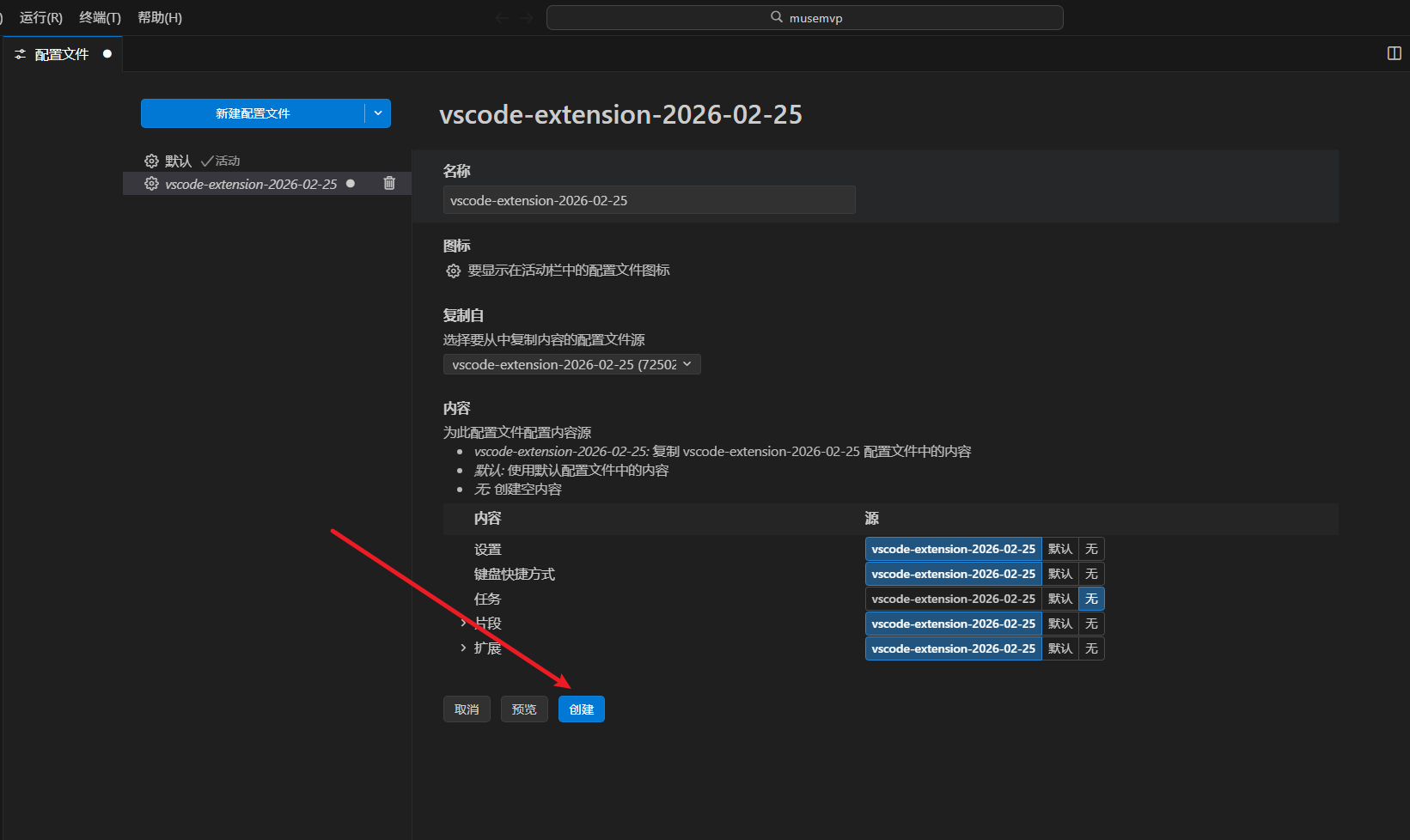
应用配置
实际上,它同样适用于所有基于 VSCode 内核衍生出来的 IDE 或编辑器。无论是配置迁移、扩展批量安装,还是通过脚本管理环境,原理都是一致的。
文章评论区
来过,就留下你的脚印吧~