
前言:很多人第一次使用 Cursor 时,都会选择导入 VSCode 配置,几乎可以无缝恢复熟悉的开发环境。但需要特别注意的是:**Cursor 只会在第一次导入时同步 VSCode 的扩展。**这并不是实时同步机制,而是一次性的复制。本文记录如何正确维护两边的开发环境,该方法也适用于所有基于 VSCode 内核衍生出来的 IDE 或编辑器。
VSCode备份快照至Gist
VSCode下输入命令Ctrl + Shift + P再输入
Preferences: Open Profiles (UI)

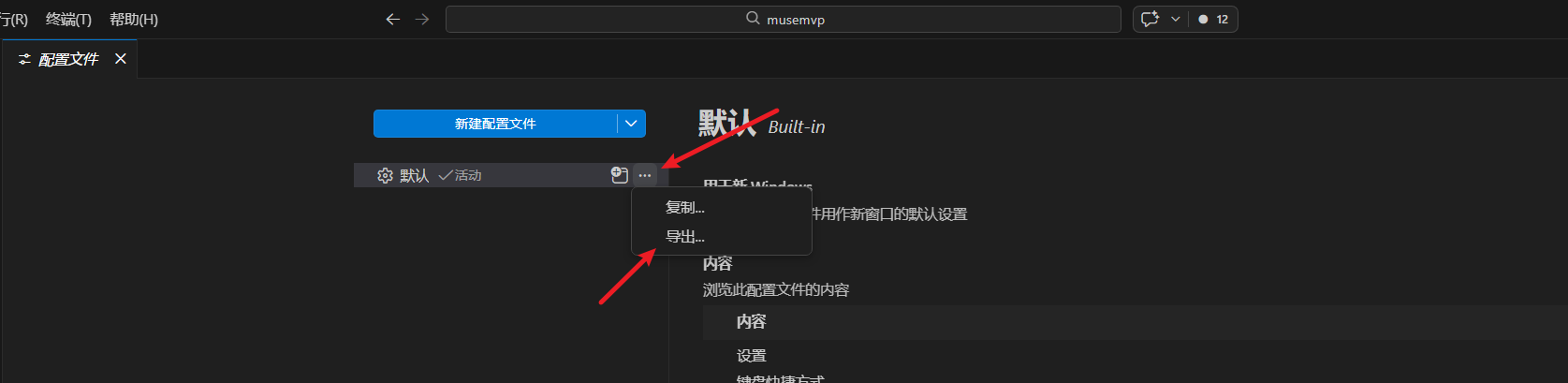
导出备份
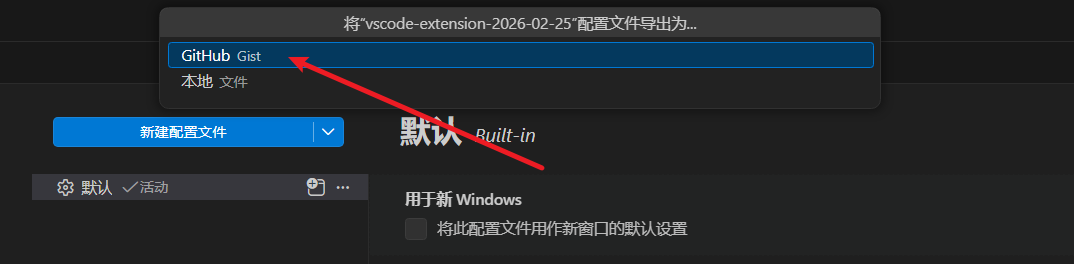
导出到Gist
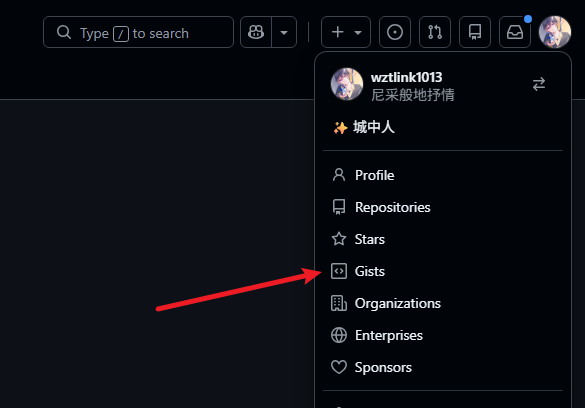
到GitHub Gist检查

Cursor导入GitHub Gist配置
VSCode下输入命令Ctrl + Shift + P再输入
Preferences: Open Profiles (UI)

再将GitHub Gist的具体url输入即可,类似
https://gist.github.com/wztlink1013/72502156af468djibe57ff8e5cf350ee
回车后
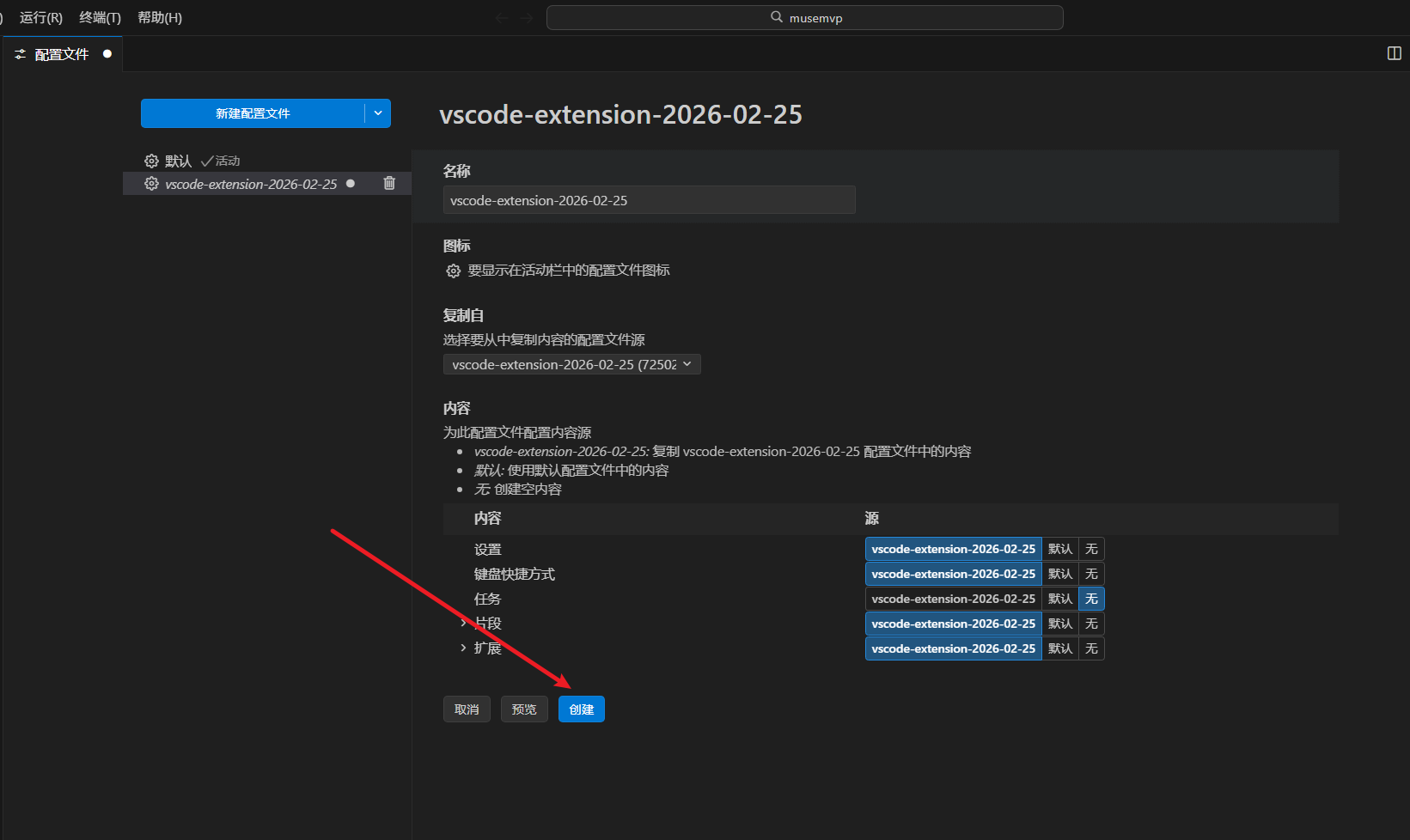
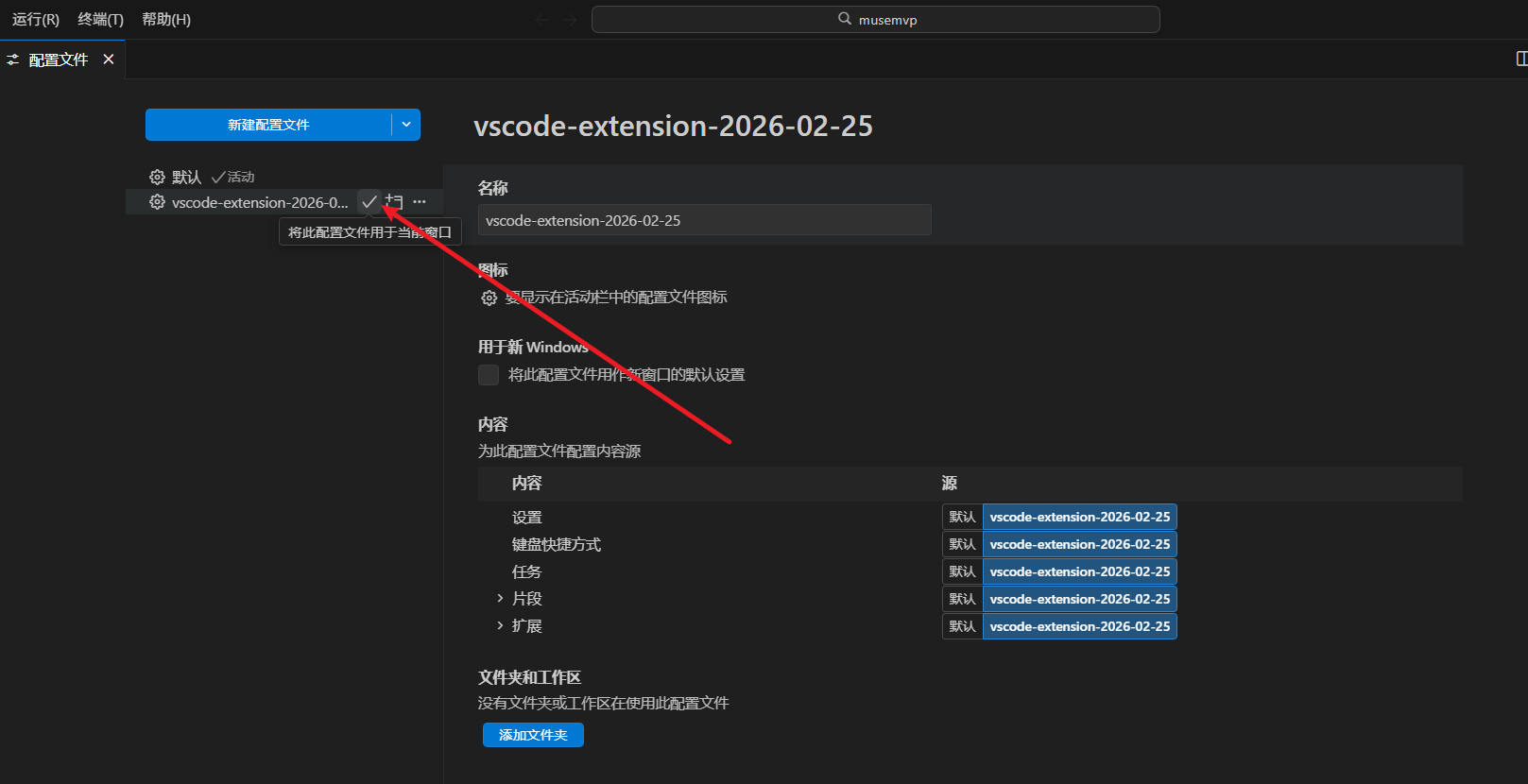
应用配置
实际上,它同样适用于所有基于 VSCode 内核衍生出来的 IDE 或编辑器。无论是配置迁移、扩展批量安装,还是通过脚本管理环境,原理都是一致的。
树下留言
LET’S TALK文字是一次相遇。很高兴听到你的声音。