
前言:本文为个人装机记录,其中重点详述重装系统记忆常用软件记录。
零、装机记录
0.1 装机
-
CPU
-
双内存条
-
固态+散热马甲
-
主板接机箱
-
给CPU安装风冷散热
-
机箱风扇
-
显卡
-
显卡支撑架
-
开机bios测试(铭瑄主板 -> delete为入口长按建)
-
设置语言模式
-
设置风扇灯
-
理线
0.2 装系统
-
用另外一台笔记本电脑制作U盘启动盘也就是重装系统(下面详述的重装系统是笔记本的重装方式)
-
如果安装的是win11,它会让你强制网线联网,才能进行下一步,这个时候有两种方式解决:
-
跳过联网限制(输入一些终端命令)
-
没办法了,买根网线联网

-
如果是新机(新组装机):上述步骤完,将U盘在笔记本电脑格式化并且下载以下驱动,放入刚重装系统的新电脑内
-
显卡驱动(AMD:https://www.sapphiretech.com/zh-cn/drivers-download)
-
如果是新机:利用图吧工具(https://www.tbtool.cn/),进行一些硬件测试
-
烤机:3dmark ……
-
跑分:……
一、重装系统流程
重装系统有很多种方法:传统的U盘下载镜像重装、win10的重置电脑功能、三方软件的一键重装,但是个人而言,所有的方法都没有U盘方法“干净”,比如win10的重置功能会保留一些文件在重装后的电脑中,导致占内存,三方软件一般都会捆绑三方软件在你的重装之后电脑中,所以推荐使用U盘下载镜像的方法。
1.1 下载镜像
进入下面任一地址获取windows下载镜像种子地址, 然后到迅雷(https://www.xunlei.com/)/网盘离线下载即可

1.2 制作启动盘
下载完镜像之后,再用 ULtralSO/ rufus软件刻录在U盘, 由于下载的镜像大小一般大于4G, 所以U盘必须大于4G, 不然录入不了.
rufus下载地址: https://onedrive.wztlink1013.com/api/raw/?path=/re_install_os/rufus/rufus-3.10.exe
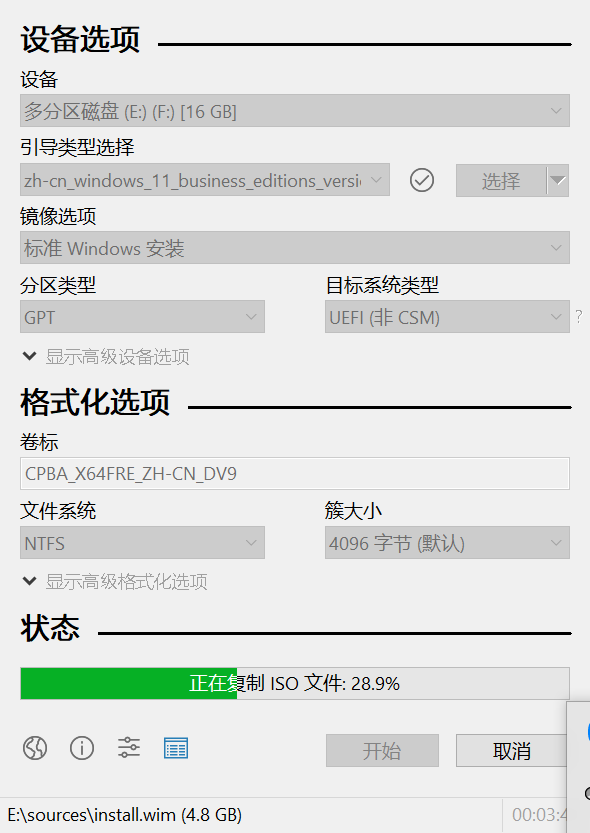
- 如果下载的镜像大于4G左右,ULtralSO不能刻录。
- 官方下载,可以匹配自己电脑本来的版本;可以直接刻录在U盘,唯一不足应该就是网速问题。
- U盘如果“身患重伤”,下个相关优化U盘软件处理一下
1.3 USB正式重装
- 将刻入镜像的USB插上电脑, 然后进入bios界面, 按F9设置启动选项
如何进入bios界面:开机刚要出现
HP字样,一直点*esc*键,然后再设置开机进入启动盘(不同电脑,不同进入方式,网上搜一下就可以了)
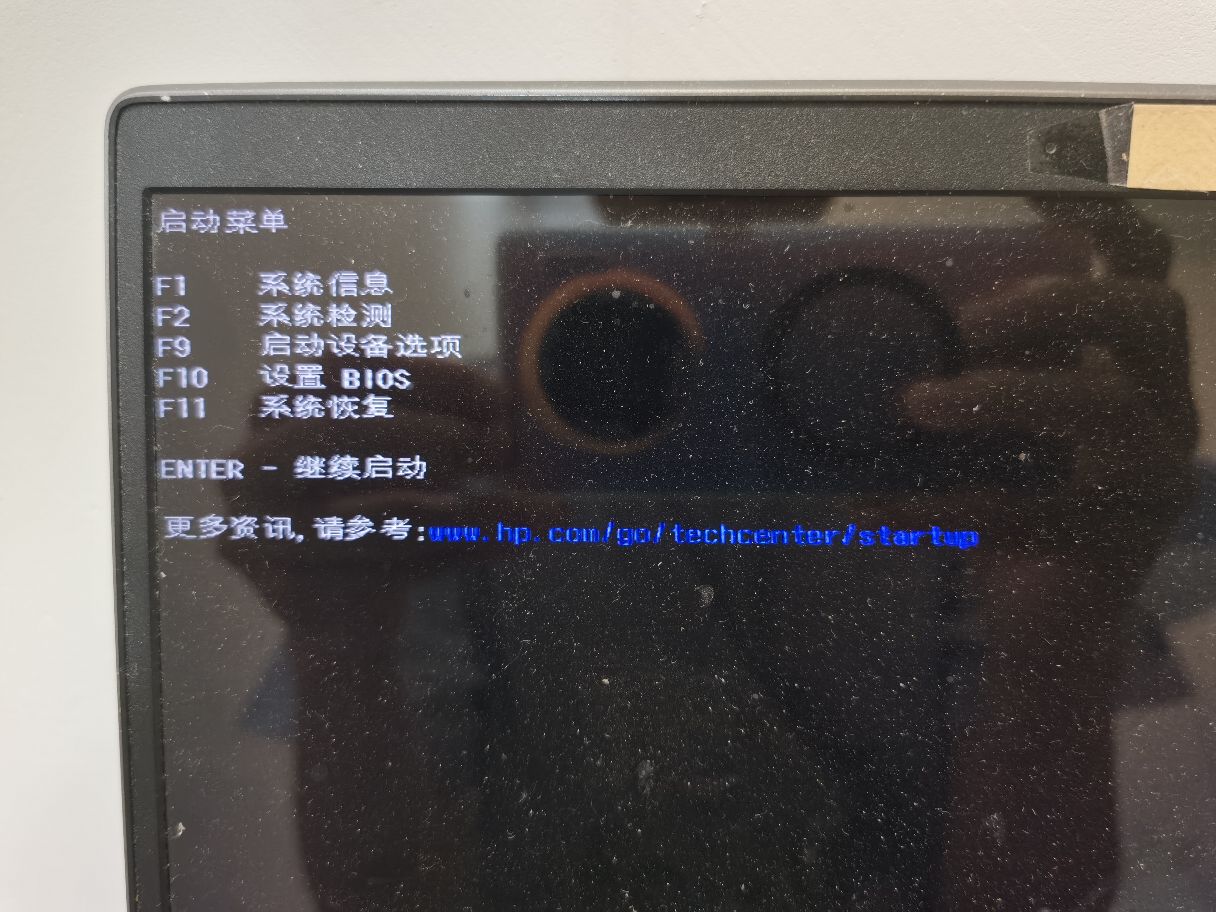
- 选择第二个,使用
USB硬盘启动
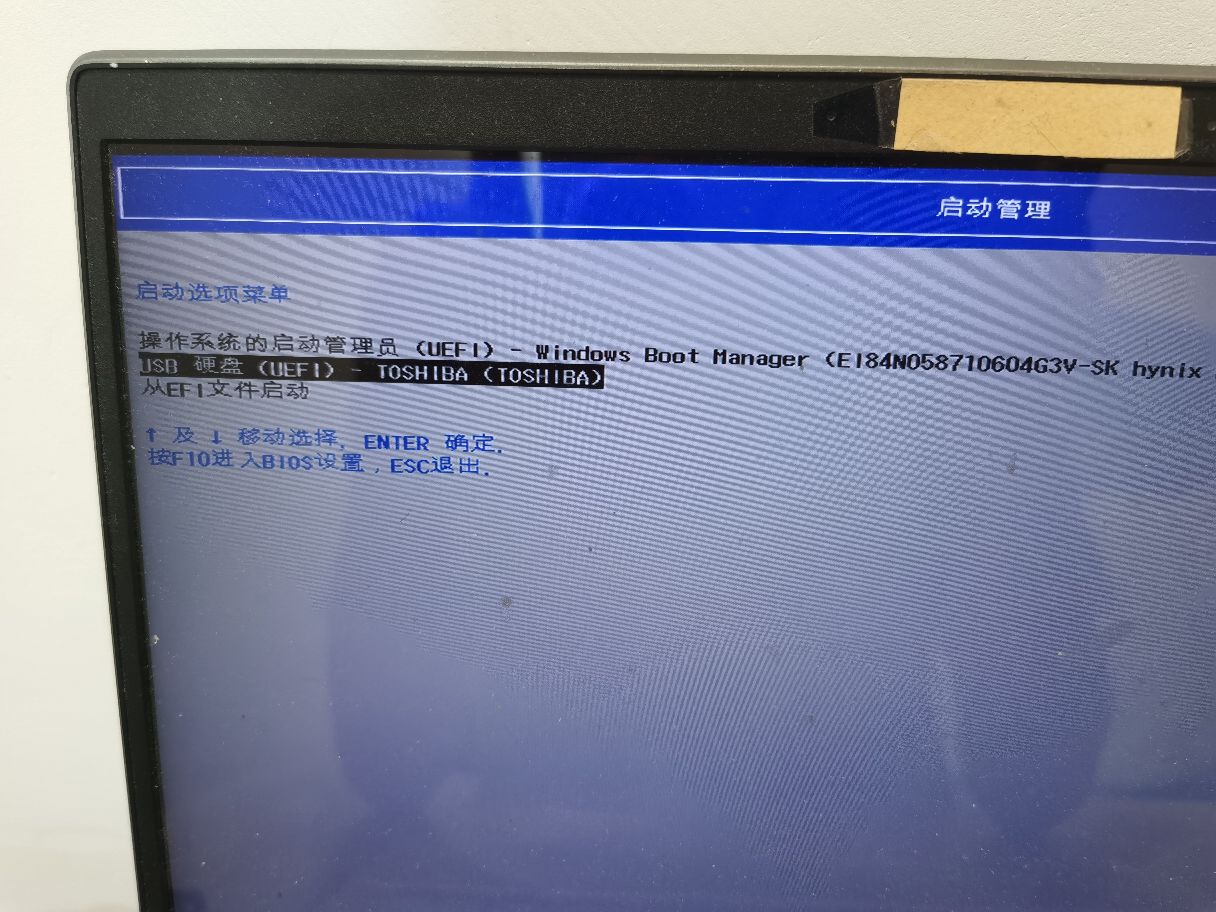
- Next Wait即可(格式化C盘→安装→等候→登录微软账号...)
1.4 关于磁盘管理
- 重装系统的安装,一般是安装到C盘,也就是系统盘
- 重装完成之后,根据需求也可以人为将磁盘分区
相关问题1:给C盘扩展时不能扩展?
磁盘只有相邻卷才能扩展卷:解决办法就是把右边的磁盘删除(状态为未分配空间),然后用左边的磁盘合并之(使用扩展卷)
1.5 关于破解
-
下载自己笔记本出厂Windows版本,则不需要激活码,自带
-
激活工具
二、电脑备份相关工作
2.1 上网与浏览器
-
kxsw: https://clashverge.net/downloads/,https://nyanpasu.elaina.moe/
-
谷歌浏览器(https://www.google.com/intl/zh-CN/chrome/)并且登录谷歌账号同步信息
-
解压软件: Bandizip(win11自带的挺好用的)
-
Snipaste(截图): https://www.snipaste.com/download.html
-
ScreenToGif(截GIF):https://github.com/NickeManarin/ScreenToGif
2.2 搭建必备开发环境
-
Git
-
安装配置:Git安装配置及Git命令总结
-
GitHub Clone个人项目代码:https://github.com/wztlink1013
-
Nodejs
-
nvm管理Node版本:https://www.yuque.com/jaegers/lyrics/orml31
2.3 下载必备开发工具
-
Web:Visual Studio Code(登录GitHub账号同步配置)
-
Navicat Premium 16:数据库连接工具
-
Docker:https://www.docker.com/
非必须环境
-
云服务器
-
FinalShell 或 XShell:https://www.yuque.com/ypcarf/lyrics/loyv75#CRNrT
-
FileZilla Client(云服务器、云虚拟主机):https://www.yuque.com/ypcarf/lyrics/loyv75#qU93H
-
DataBase: Navicat Premium 15:https://www.yuque.com/ypcarf/lyrics/nwt63v#DWP8v、SQL Server 2008 和 安装教程
-
Python:Anaconda、Pycharm(配置nltk、tensorflow等)(关于破解或 学生用户登录)
-
Java/JavaWeb:IDEA、IDEA/Eclipse(配置Tomcat)
-
Android:Android Studio、HBuilder X、微信开发者工具
-
OS:CPU Simulator
-
科研:Matlab、CAJViewer 7.3、AxMath、研究-AxGlyph
-
C&C++:VScode(搭配C/C++开发插件使用)、Clion、Codeblocks、VS
-
Postman
-
Charles(抓包工具)
-
Java(jdkjdk1.8.0_181,jrejdk1.8.0_181):配置java开发环境 | 尼采般地抒情
-
Windows子系统,Unix:VMware15
-
YApi:不建议在本地搭建,建议在服务器中搭建
2.4 通用软件
-
美化
-
Wallpaper Engine
-
透明任务栏:https://github.com/TranslucentTB/TranslucentTB(如果不是从微软应用商店下载的,而是下载zip安装包的方式,则没办法设置开机自启)
如何开机自启动指定软件(TranslucentTB)
ctrl+e,搜索shell:startup

然后将快捷方式拖进去
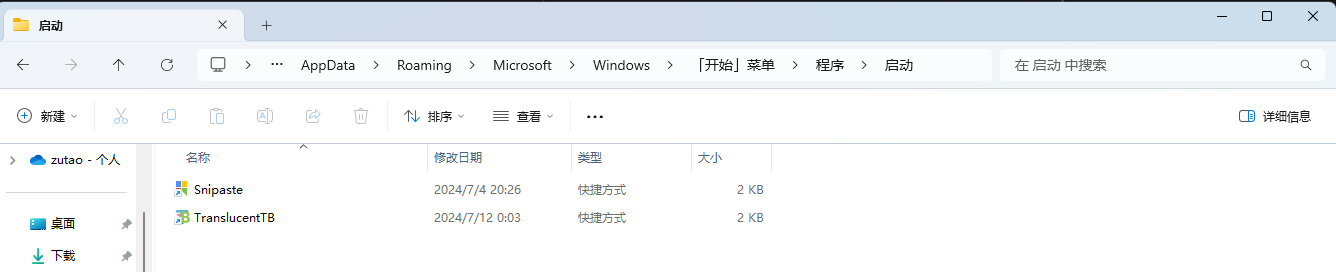
-
字体
-
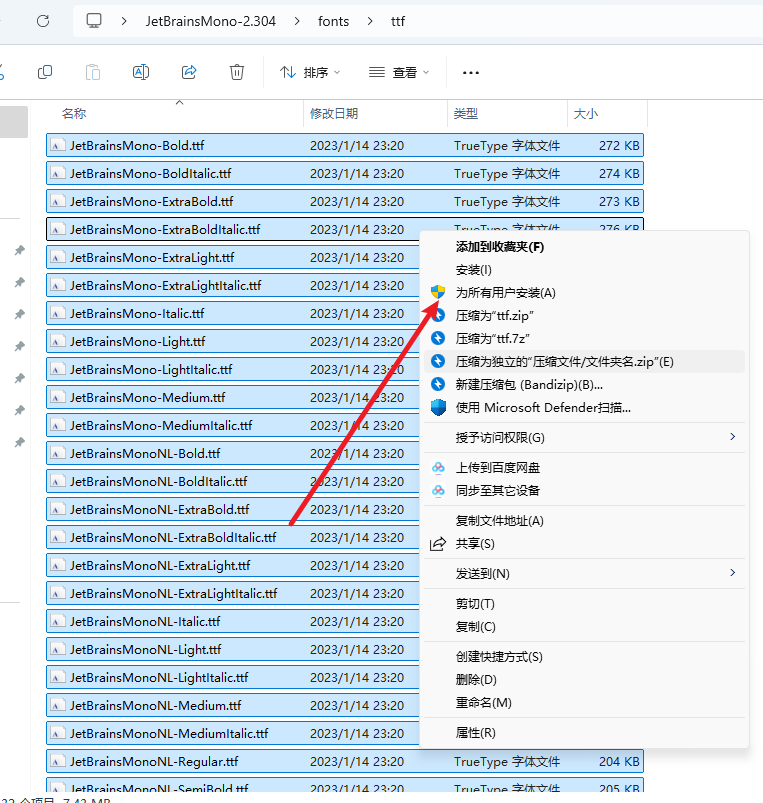
JetBrains Mono:https://www.jetbrains.com/zh-cn/lp/mono/
-
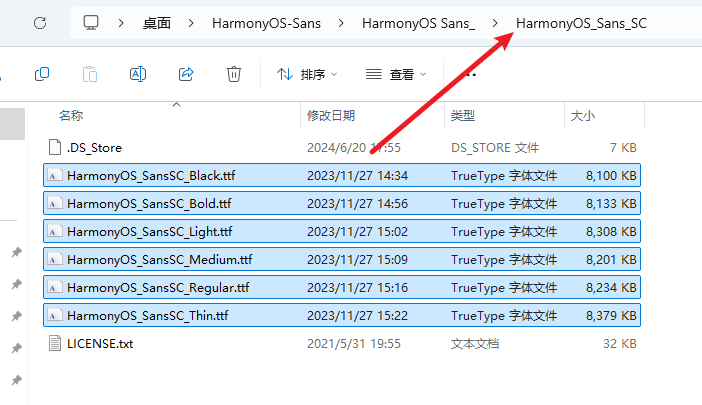
HarmonyOS Sans:https://developer.huawei.com/consumer/cn/design/resource/
非必须环境
树下留言
LET’S TALK文字是一次相遇。很高兴听到你的声音。