
部署多个github+coding等账号
思路
好处:一台设备可以使用多个github账号/github+coding等等多平台托管/搭建两个静态博客
取消全局用户配置(每建立一个新文件夹,需要输入使用账号),建立多个ssh密匙(如果是github账号+coding账号+gitee账号等)
SSH的公钥是GitHub连接本地仓库和远程仓库的标识,一个公钥只能对应一个GitHub账户,一个相同的公钥不能上传到不同的GitHub账户
一台电脑,可以生成多对公私钥,可以通过配置,将不同的公钥上传到不同的GitHub账号,那么就不存在单个公钥绑定多个GitHub账号的情况存在了
多密匙生成
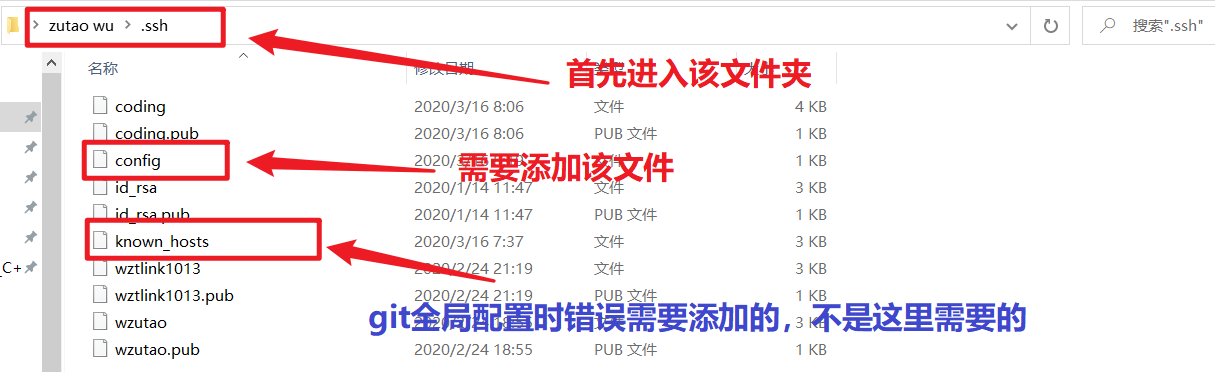
- 先进来该文件夹(忽略图片上写的字)
- 创建新密匙方法一(首选)
ssh-keygen -t rsa -f ~/.ssh/这里是新密钥名称 -C "这里是你的邮箱"
注意区别新密钥名称和旧密钥名称,不要相同!!
- 创建新密匙方法二
输入这个:ssh-keygen -t rsa -C "这里是你的邮箱"
出现这两句:
Generating public/private rsa key pair.
Enter file in which to save the key (/c/Users/you/.ssh/id_rsa):
注意此时需要你输入新密钥的名称,同样要注意区别新密钥名称和旧密钥名称,不要相同,之后再两次回车。
配置config
.ssh根文件夹下没有config文件,需要新建
- 新建config文件方法一
在.ssh根路径下键入该命令touch config
- 新建config文件方法二
记事本新建文件config文件!!没有后缀
- 输入内容
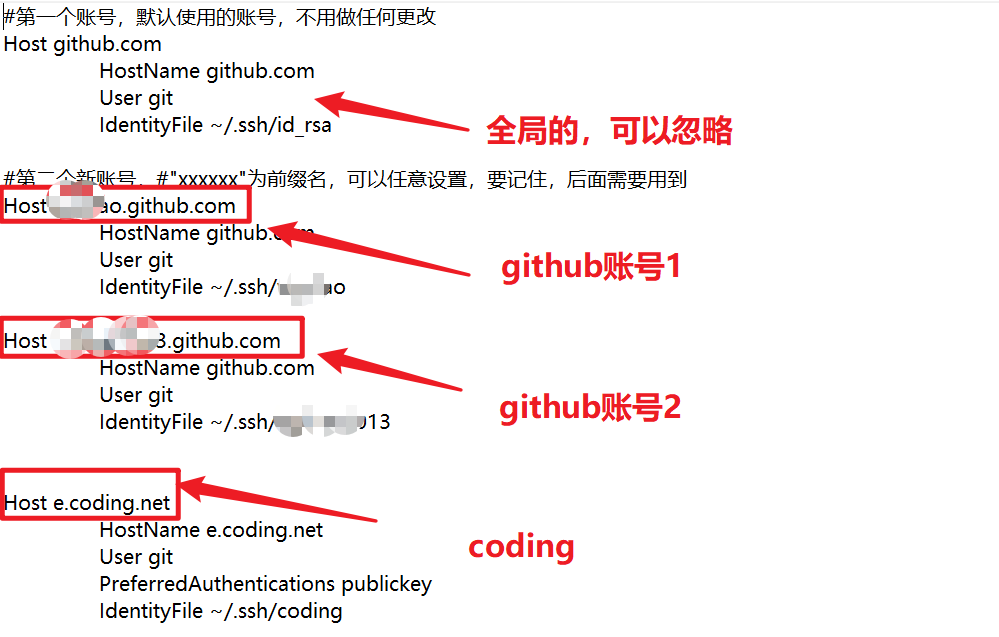
#第一个账号,默认使用的账号,不用做任何更改
Host github.com
	HostName github.com
	User git
	IdentityFile ~/.ssh/id_rsa

#第二个新账号,#"xxxxxx"为前缀名,可以任意设置,要记住,后面需要用到
Host xxxxxx.github.com
	HostName github.com
	User git
	IdentityFile ~/.ssh/这里是你创建的新密钥的名称
# one(one@gmail.com)
Host one.github.com
HostName github.com
PreferredAuthentications publickey
IdentityFile ~/.ssh/id_rsa_one
User one

# two(two@gmail.com)
Host two.github.com
HostName github.com
PreferredAuthentications publickey
IdentityFile ~/.ssh/id_rsa_two
User two
Host myhost(这里是自定义的host简称,以后连接远程服务器就可以用命令ssh myhost)
HostName 主机名可用ip也可以是域名(如:github.com或者bitbucket.org)
Port 服务器open-ssh端口(默认:22,默认时一般不写此行)
PreferredAuthentications   配置登录时用什么权限认证--可设为publickey,password publickey,keyboard-interactive等
IdentityFile 证书文件路径(如~/.ssh/id_rsa_*)
User 登录用户名(如:git)
每个账号单独配置一个Host,每个Host要取一个别名,一般为每个Host主要配置HostName和IdentityFile两个属性,配置完保存即可。
Host的名字可以自定义名字,不过这个会影响git相关命令,例如:Host mygithub 这样定义的话,使用命令git clone git@mygithub:PopFisher/AndroidRotateAnim.git,git@后面紧跟的名字改为mygithub
mine
部署SSH key
将根文件夹下的wztlink1013.pub文件复制到github上,coding/gitee类似
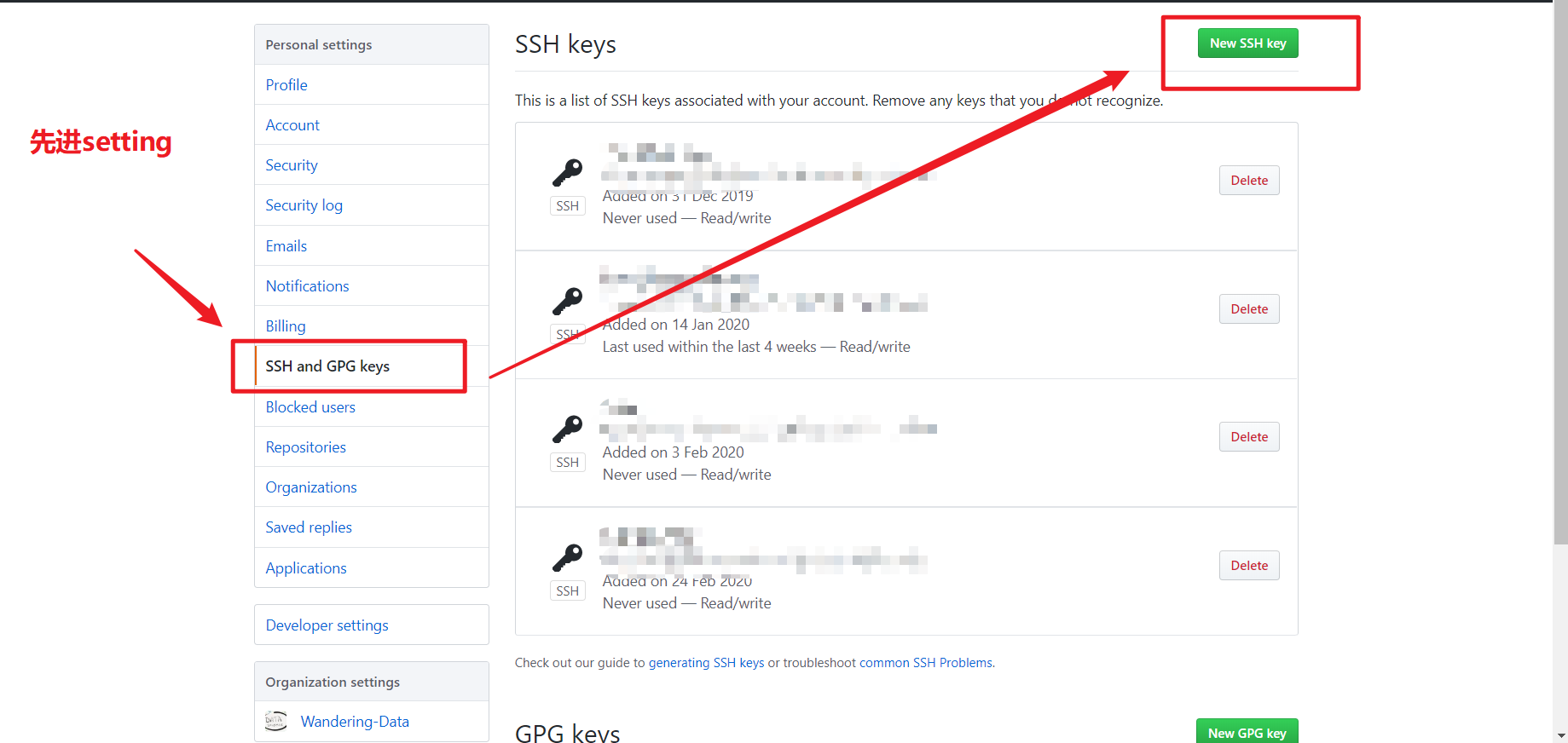
title可以随便填
清缓存,添agent
在根目录下
ssh-add -D
ssh-add xxxxxx #旧密钥名称,一般是id_rsa
ssh-add xxxxxx #新创建的密钥名称
如果执行以上命令出现错误:Could not open a connection to your authentication agent.,那么就需要先执行ssh-agent bash,再执行以上命令
验证是否配置成功
一下第一个是之前默认的github账号,默认即可,第二个是添加的
ssh -T git@github.com
ssh -T git@xxxxxxx.github.com
出现Hi 你的用户名! You've successfully authenticated, but GitHub does not provide shell access.则成功。
使用
- 取消全局用户名和邮箱配置(如果已经设置了全局的话)
git config --global --unset user.name
git config --global --unset user.email
- clone
原来:git clone git@github.com: wztlink1013/learngit.git
现在:
git clone git@wztlink1013.github.com: wztlink1013/learngit.git
git clone git@twicename.github.com: twicename/learngit.git
- 单独为每个repo设置 用户名/邮箱【以文件夹为单位】
git config user.name "wztlink1013"
git config user.email "2550374815@qq.com"

git config user.name "twicename"
git config user.email "123456789@qq.com"
如果报错:fatal: not in a git directory,说明没有进入.git目录下,具体路径:其中.git目录是隐藏的,需要你设置隐藏目录可见

执行git config --list查看设置是否成功
树下留言
LET’S TALK文字是一次相遇。很高兴听到你的声音。